သင့်တွင် ဖြန့်ဖြူးသူထံ အရောင်းပစ်မှတ်ပြီးဆုံးသည့်ပမာဏ လိုအပ်ချက်ရှိပါသလား။
ကျွန်ုပ်တို့၏အမှတ်တံဆိပ်သည် ချဲ့ထွင်သည့်ကာလတွင်ရှိနေပြီး ကျွန်ုပ်တို့၏ဖြန့်ဖြူးသူဖြစ်လာရန် အရောင်းအဆင့်သည် အလွန်နည်းပါးပါသည်။ ကျေးဇူးပြု၍ ကျွန်ုပ်တို့ထံ အမြန်ဆုံး ဆက်သွယ်ပါ။
မင်းရဲ့ ထုတ်ကုန်တွေကို ပြသဖို့ ပြပွဲကို တက်ရောက်မှာလား။
ဟုတ်ပါသည်၊ ကျွန်ုပ်တို့သည် ဟောင်ကောင်၊ ထိုင်ဝမ်နှင့် နိုင်ငံရပ်ခြားရှိ Global Sources Hong Kong Show၊ electronica Munich၊ CES၊ Cologne Hardware Fair၊ Dubai Hardware Show ကဲ့သို့သော နိုင်ငံရပ်ခြားရှိ နာမည်ကြီး ပြပွဲများတွင် ပါဝင်ရန် စီစဉ်ထားပါသည်။
သင့်စက်ကိရိယာအတွက် မည်သည့်လက်မှတ်ရှိသနည်း။
CMA၊ CE၊ FCC၊ RoHS စသဖြင့်
ငါ့တိုင်းပြည်မှာ မင်းရဲ့ကိုယ်စားလှယ်ဖြစ်ဖို့ ငါဘယ်လိုလုပ်ရမလဲ။
ကျွန်ုပ်တို့ကို ချက်ချင်းဆက်သွယ်ပါ၊ သင့်အား အနိမ့်ဆုံးအဆင့်၊ ကောင်းမွန်သောဝန်ဆောင်မှုနှင့် ကြီးစွာသောအဆင်ပြေမှုတို့ဖြင့် အကောင်းဆုံးဖြေရှင်းချက်ပေးပါမည်။
သင့်တွင် အသေးစိတ်နှင့် ပရော်ဖက်ရှင်နယ် တပ်ဆင်မှုလက်စွဲရှိပါသလား။
ဟုတ်ပါသည်၊ ထုတ်ကုန်တစ်ခုစီတွင် ထုပ်ပိုးမှုတွင် ညွှန်ကြားချက်လက်စွဲတစ်ခု တပ်ဆင်ထားပါသည်။ ၎င်းကိုရယူရန် ကျွန်ုပ်တို့၏ ဖောက်သည်ဝန်ဆောင်မှုကိုလည်း သင်ဆက်သွယ်နိုင်ပါသည်။
OEM လက်ခံနိုင်ပါသလား။
ဟုတ်ကဲ့၊ OEM သည် အနည်းဆုံး မှာယူမှုပမာဏ 2,000 PCS ဖြင့် လက်ခံနိုင်ပါသည်။
နမူနာပေးပါသလား။ အခမဲ့ သို့မဟုတ် အခကြေးငွေ ?
နမူနာများ ရရှိနိုင်ပါသည်။ သို့သော်လည်း၊ အချို့သော မရိုးသားသော ဝယ်သူများထံမှ အန္တရာယ်ရှိသော တောင်းဆိုမှုများကို ရှောင်ရှားရန်၊ အခမဲ့နမူနာရယူမှုအတွက် အချို့သော သတ်မှတ်ချက်များနှင့် လုပ်ထုံးလုပ်နည်းများ ရှိသည်။
သင့်ငွေပေးချေမှု သက်တမ်းကဘာလဲ။
ဈေးနှုန်းများသည် လတ်တလောတွင် မတည်ငြိမ်ပါ။ မူအရ၊ ကျွန်ုပ်တို့သည် quotation ပြီးနောက် 2 ရက်အတွင်းငွေပေးချေမှုအပြည့်ပြုလုပ်ပြီးမှသာပေးပို့ရန်စီစဉ်သည်။ သင့်တွင် ငွေသားစီးဆင်းမှုအခက်အခဲရှိပါက တစ်စိတ်တစ်ပိုင်း အပ်ငွေကို လက်ခံနိုင်သည်။ ကျွန်ုပ်တို့သည် ဖောက်သည်၏ နိယာမကို ဦးစွာ လိုက်နာပါသည်။
မင်းရဲ့ MOQ ကဘာလဲ။
အနည်းဆုံးမှာယူမှုပမာဏမှာ 1 PCS ဖြစ်သည်။
သင်သည် ကုန်သွယ်ကုမ္ပဏီ သို့မဟုတ် ထုတ်လုပ်သူလား။
ကျွန်ုပ်တို့သည် ကျွန်ုပ်တို့၏ကိုယ်ပိုင်စက်ရုံနှင့် ကုန်သည်တစ်ဦးဖြစ်သည်။
မင်းရဲ့ပေးပို့ချိန်က ဘယ်လောက်ကြာလဲ။
ငွေပေးချေမှုအပြည့်ရရှိပြီးနောက် 7 ရက်အတွင်း ပစ္စည်းပို့ဆောင်ရန် စီစဉ်ပေးပါမည်။
ကျွန်ုပ်၏ကွန်ပျူတာ၏ memory interface ကို မည်သို့စစ်ဆေးနိုင်မည်နည်း။
windows+R၊ run window ကိုဖွင့်ပြီး cmd ကိုရိုက်ထည့်ပါ။
wmic၊ memorychip ကိုရိုက်ထည့်ပါ၊ မြန်နှုန်းအခြေအနေအောက်တွင် နံပါတ်ကိုရှာပါ။
133-266 သည် DDR ဖြစ်သည်။
400-800 သည် DDR2 ဖြစ်သည်။
1066-160O သည် DDR3 ဖြစ်သည်။
ကျွန်ုပ်၏ Motherboard သည် Memory မည်မျှ ထောက်ပံ့ပေးနိုင်သည်ကို မည်သို့စစ်ဆေးနိုင်မည်နည်း။
1. Run window ကိုဖွင့်ရန် shortcut key windows+R ကိုသုံးပါ၊ cmd ကိုရိုက်ထည့်ပြီး OK ကိုနှိပ်ပါ။
2. wmic memphysical ၏ အမြင့်ဆုံးစွမ်းရည်ကို ရယူပြီး Enter နှိပ်ပါ။
3. ပေါ်လာသောရလဒ်တွင် နံပါတ်တစ်လိုင်းပေါ်လာမည်ဖြစ်ပြီး ဤနံပါတ်သည် အများဆုံးမှတ်ဉာဏ်ပမာဏ၏ ကီလိုဘိုက်ဖြစ်သည်။
4. ကီလိုဘိုက်များကို 1024 နှစ်ဖြင့် ပိုင်းခြားပြီး အမြင့်ဆုံးမှတ်ဉာဏ်ပမာဏရရှိရန် ကီလိုဘိုက်များကို GB ယူနစ်အဖြစ်သို့ ပြောင်းပါ
RAM ဘယ်လောက်လိုလဲ
16GB နေ့စဥ်အသုံးပြုရန်နှင့် ရုံးလုပ်ငန်းခွင်များအတွက်။ ဂိမ်းဆော့ခြင်း၊ ဒီဇိုင်းနှင့် လုပ်ဆောင်ချက်များစွာအတွက် 32GB။ ပရော်ဖက်ရှင်နယ် ဗီဒီယိုတည်းဖြတ်ခြင်းနှင့် တင်ဆက်ခြင်းအတွက် 64GB+။
8GB RAM လုံလောက်ပါသလား။
အခြေခံအလုပ်များအတွက်သာသင့်လျော်သည်။ ချောမွေ့စွာ ဂိမ်းဆော့ခြင်း၊ တိုက်ရိုက်ကြည့်ရှုခြင်းနှင့် ဘက်စုံလုပ်ဆောင်ခြင်းအတွက်၊ ကျွန်ုပ်တို့သည် အနည်းဆုံး 16GB RAM ကို အကြံပြုထားပါသည်။
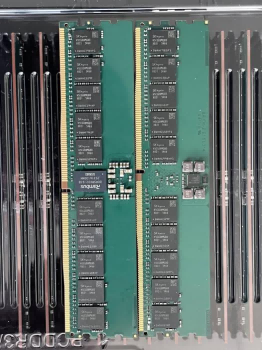
DDR4 နှင့် DDR5- ဘယ်ဟာ ပိုကောင်းလဲ။
DDR4 သည် အလွန်တန်ဖိုးရှိပြီး ကျယ်ပြန့်စွာ တွဲဖက်အသုံးပြုနိုင်ပါသည်။ DDR5 သည် နောက်ဆုံးပေါ်ပလပ်ဖောင်းများအတွက် ပိုမိုမြင့်မားသော မြန်နှုန်းနှင့် စွမ်းဆောင်ရည်ကို ပိုမိုကောင်းမွန်စေသည်။
မတူညီသော RAM အမှတ်တံဆိပ်များ သို့မဟုတ် အမြန်နှုန်းများကို ရောစပ်နိုင်ပါသလား။
စနစ်မတည်မငြိမ်ဖြစ်စေသောကြောင့် ရောစပ်ခြင်းကို မအကြံပြုပါ။ အကောင်းဆုံးစွမ်းဆောင်ရည်အတွက်၊ dual-channel တွင်တူညီသောကိရိယာများကိုသုံးပါ။
ကျွန်ုပ်၏ PC/laptop တွင် RAM ကို မည်သို့ အဆင့်မြှင့်မည်နည်း။
သင်၏ DDR ဗားရှင်းနှင့် အများဆုံး ပံ့ပိုးနိုင်သော စွမ်းရည်ကို ဦးစွာ အတည်ပြုပါ။ သင့်စက်ကို ပါဝါပိတ်ပါ၊ RAM ကို မှန်ကန်စွာ ထည့်သွင်းပါ၊ ထို့နောက် ပြန်လည်စတင်ပါ။
အရည်အသွေးမြင့် RAM ကိုဘယ်လိုရွေးချယ်မလဲ။
မှန်ကန်သော DDR မျိုးဆက်ကို လိုက်ဖက်ပါ၊ လိုင်းနှစ်လိုင်းကို အသုံးပြုပါ၊ သင့်လျော်သော စွမ်းရည်ကို ရွေးချယ်ပါ၊ မူရင်း ချစ်ပ်များနှင့် ကောင်းသော heatsink ပါသော RAM တံဆိပ်ပါ ။
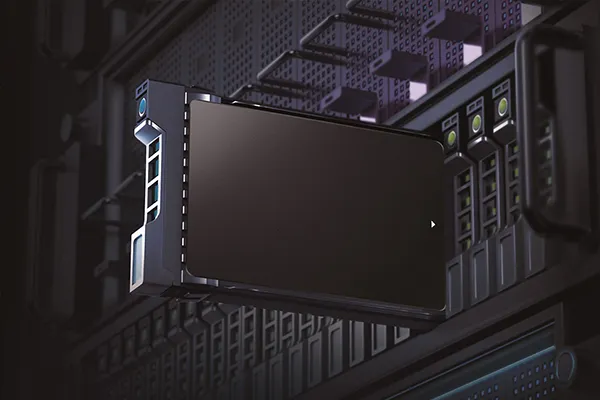
Internal SSD ဆိုတာဘာလဲ။
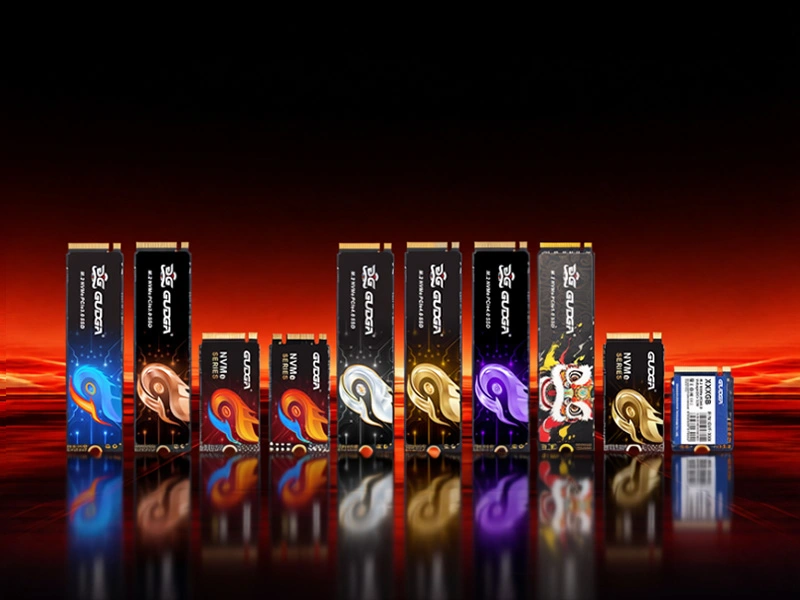
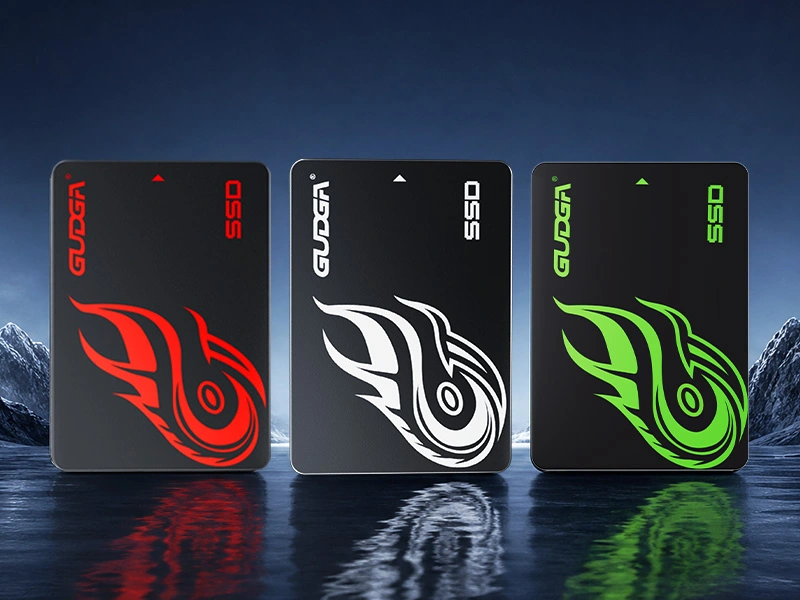
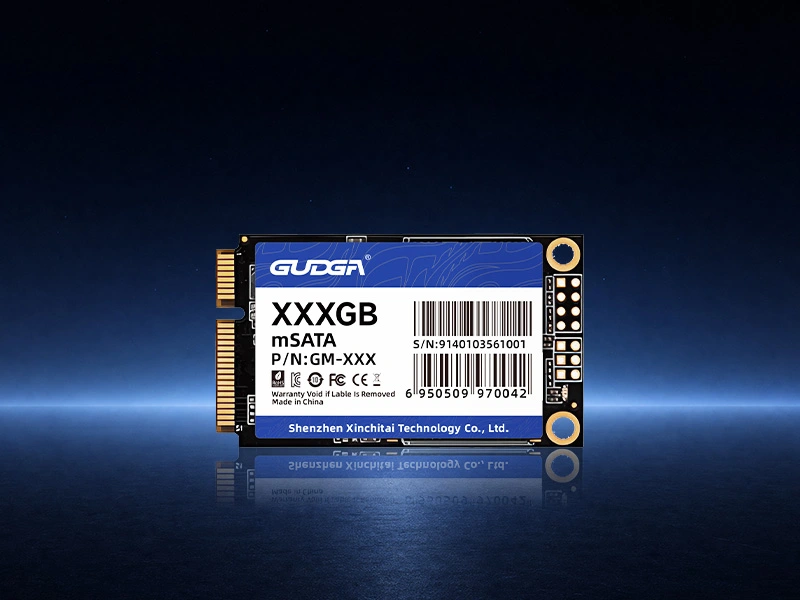
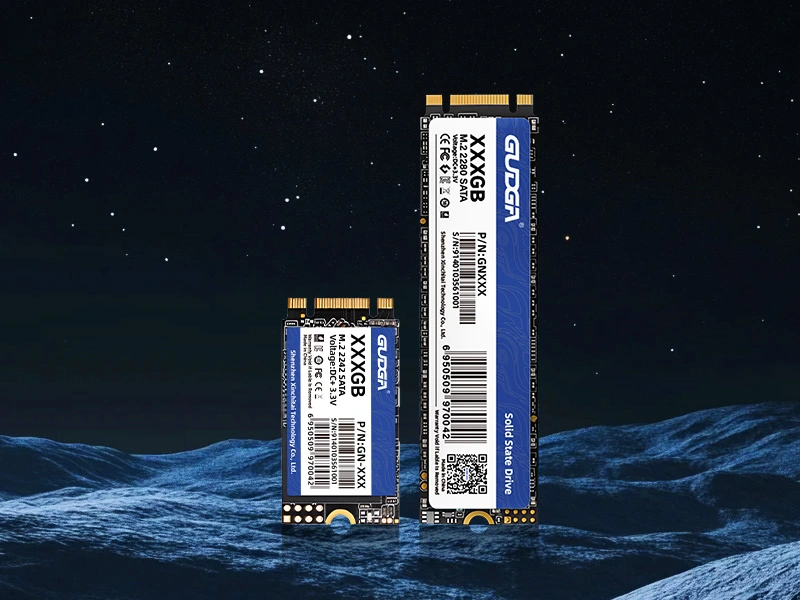
Internal SSD သည် ပီစီ/လက်ပ်တော့အတွင်း ထည့်သွင်းထားသည့် မြန်နှုန်းမြင့် သိုလှောင်မှုကိရိယာဖြစ်ပြီး HDD ထက် ပိုမိုမြန်ဆန်ပြီး တည်ငြိမ်သည်။
SSD စွမ်းရည်ကို ဘယ်လိုရွေးချယ်မလဲ။
စနစ်အတွက်သာ 256GB; နေ့စဉ်အသုံးပြုမှုအတွက် 512GB; ဂိမ်းများနှင့် ဖိုင်များအတွက် 1TB; လေးလံသောဒေတာနှင့် ဗီဒီယိုတည်းဖြတ်မှုအတွက် 2TB+။
SSD နှင့် HDD ကွာခြားချက်ကဘာလဲ။
SSD သည် ပိုမြန်သည်၊ ပိုမိုတိတ်ဆိတ်သည်၊ တုန်ခါမှုခံနိုင်သည်၊ ပါဝါနည်းသည်။ HDD သည် ကြီးမားသောစွမ်းရည်အတွက် စျေးသက်သာသည်။
Internal SSD ကို ဘယ်လိုထည့်သွင်းရမလဲ။
အိတ်/လက်တော့ပ်ကိုဖွင့်ပါ၊ SATA/NVMe ကို မားသားဘုတ်သို့ ချိတ်ဆက်ပါ၊ SSD ကို ပြင်ဆင်ပါ၊ BIOS တွင် သတ်မှတ်ပြီးနောက် စနစ်ထည့်သွင်းပါ။
NVMe SSD ဆိုတာဘာလဲ။ SATA SSD ထက် ပိုကောင်းသလား။
NVMe သည် SATA ထက်များစွာပိုမြန်သော PCIe ကိုအသုံးပြုသည်။ SATA သည် စျေးသက်သာပြီး စက်ဟောင်းများနှင့် တွဲဖက်အသုံးပြုနိုင်ပါသည်။
ကျွန်ုပ်၏ PC သည် NVMe SSD ကို မည်ကဲ့သို့ စစ်ဆေးနိုင်မည်နည်း။
M.2 အပေါက်နှင့် PCIe ပံ့ပိုးမှုအတွက် မားသားဘုတ်အသေးစိတ်အချက်အလက်များကို စစ်ဆေးပါ။ လက်တော့ပ်/PC အဟောင်းများသည် SATA ကိုသာ ပံ့ပိုးနိုင်သည်။
SSDs တွေက ဘယ်လောက်ကြာကြာခံလဲ။
ပုံမှန်နေ့စဉ်အသုံးပြုမှုသည် 5-10 နှစ်အထိကြာရှည်နိုင်သည်။ TBW နှင့် ယုံကြည်စိတ်ချရသော အမှတ်တံဆိပ်သည် တာရှည်ဝန်ဆောင်မှုသက်တမ်းကို သေချာစေသည်။
512GB SSD သည် ဂိမ်းဆော့ရန် လုံလောက်ပါသလား။
အခြေခံဂိမ်းများ ok။ ဂိမ်းနှင့် စနစ်အများအပြားအတွက်၊ 1TB သို့မဟုတ် ထို့ထက်ကြီးသောပမာဏကို အကြံပြုထားသည်။
ကျွန်ုပ်၏စနစ်ကို SSD အသစ်တစ်ခုသို့ ပြောင်းလဲနိုင်ပါသလား။
ဟုတ်ကဲ့၊ OS နှင့် ဖိုင်များကို တိုက်ရိုက်ကူးယူရန် cloning software ကိုအသုံးပြုပါ၊ စနစ်ပြန်လည်ထည့်သွင်းရန်မလိုအပ်ပါ။
ယုံကြည်စိတ်ချရသော internal SSD ကိုမည်သို့ရွေးချယ်မည်နည်း။
မူရင်းအမှုန်အမွှားများ၊ မြင့်မားသောစာဖတ်ခြင်း/ရေးခြင်းမြန်နှုန်း၊ ကောင်းမွန်သော TBW နှင့် တရားဝင်အာမခံချက်ပါရှိသော အမှတ်တံဆိပ်ပါ SSD ကို ရွေးချယ်ပါ။